
にじジャーニー(niji・journey)の使い方と料金【2026年】Midjourneyとの関係・アプリの無料20回
ot12
Ainova


Akool(アクール)は、AI画像生成サービスの中でも、特に「フェイススワップ」の精度に優れたサービスです。
専門知識や技術は一切不要で、クリック操作とプロンプト入力だけで高品質なコンテンツが生成できます。料金は月額のサブスクリプション(クレジット制)で、無料プランも用意されています。
本記事では、Akoolの概要や使い方、料金などを詳しく解説します。Akoolの利用を考えていた方は、ぜひ本記事を参考にしてみてください。
※2026年9月時点の料金・プランに更新しました(公式サイト・料金ページを2026年9月29日に確認)。プランは Starter・Pro・Pro Max・Business・Enterprise の構成に変わっています。
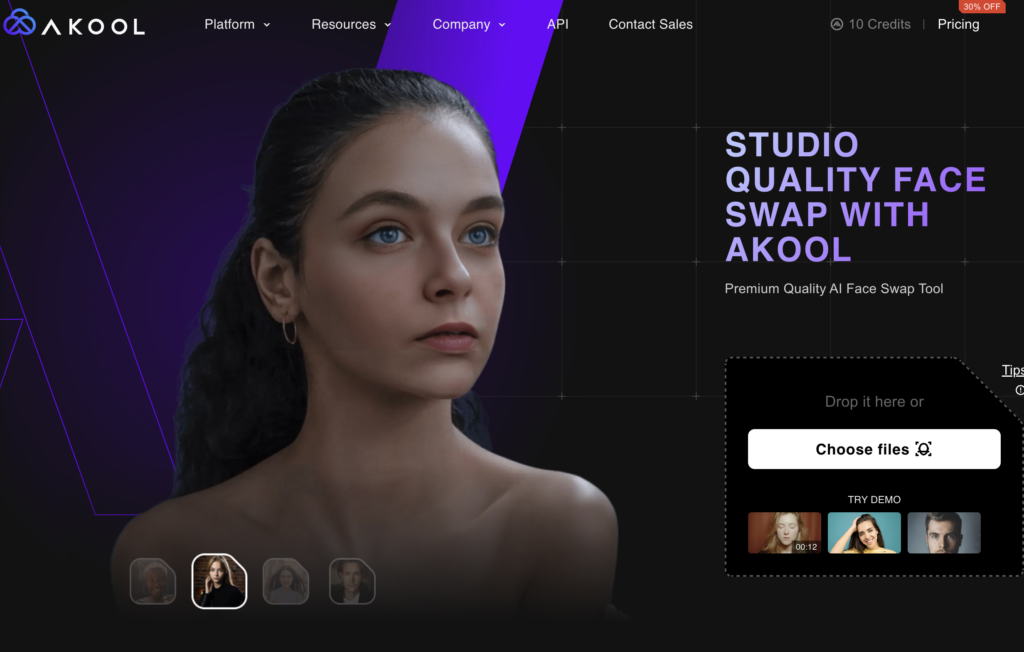
Akoolは、Webブラウザ上で利用できる画像生成・動画生成AIツールです。公式トップページでは、ユーザー数「10M+」が示されています。
Akoolの最大の特徴は、「フェイススワップ」機能の精度の高さです。
フェイススワップとは、画像や動画に登場する人物の顔を別の人物の顔と入れ替えることができる機能です。Akoolのフェイススワップの精度は他のツールと比べて抜きん出ています。
顔の角度や表情、照明条件などが異なる画像同士でも、違和感なく自然にフェイススワップが可能で、まるで最初からその人物が映っていたかのような仕上がりになります。
そして何より嬉しいのは、Akoolではアカウント登録するだけで、フェイススワップを含む様々な機能を無料で試せることです。
無料プラン(Free)では、透かし(ウォーターマーク)入りで機能を試せます。以前の記事では「初回ログイン時に一定のクレジットが付与される」と書いていましたが、現在の公式の料金ページ・ヘルプには無料クレジットの数が書かれておらず、確認できませんでした。登録後の画面で残りクレジットをご確認ください。
Akoolの公式サイトには日本語表示があり(akool.com/ja-jp)、メニューや料金ページを日本語で読めます。以前の記事では「日本語表示に非対応」と書いていましたが、現在は対応しています。
プロンプト(指示文)は、以前の確認では日本語だと出力が不安定になることがあり、英語のほうが品質が安定していました。現在の公式ページでは日本語プロンプトへの対応可否を確認できなかったため、うまくいかないときは英語で試してください。
動画翻訳機能は、公式の料金ページで155以上の言語に対応と案内されています。詳細は「Video Translate(動画の自動翻訳)」を参照してください。
公式の料金ページ(2026年9月29日確認)の表示です。料金はドルで、1席(1ユーザー)あたりです。年払いを選ぶと30%オフの表示になり、Starter は年払いの表示のみ確認できました。
| プラン | 料金(1席・月あたり) | 毎月のクレジット | 主な違い |
|---|---|---|---|
| Free | $0 | 公式ページに記載なし | 透かしあり・処理速度は遅め・保存5GB |
| Starter | $12(年払い、年$144) | 200 | 1080P・透かしなし・個人ライセンス |
| Pro | $30(年払いなら月$21相当、年$252) | 600 | 4K・透かしなし・個人ライセンス |
| Pro Max | $59(年払いなら月$41.30相当、年$495.60) | 1,200 | 最大8K・API・個人ライセンス |
| Business | $249(年払いなら月$174.30相当、年$2,091.60) | 6,000 | 最大16K・ビジネスライセンス |
| Enterprise | 要相談(年契約) | 個別設定 | セキュリティ・専任担当・クレジット失効なし |
まず、手軽に試したい方は無料プラン(Free)です。画面全体に透かしが入り、処理速度は遅めです。フェイススワップは720P、アップロードは150MB・30秒までと案内されています。
Starterプランから透かしが外れ、1080Pで出力できます。月200クレジットで、動画は15分まで。ライセンスは個人用(personal)です。
Proプランは月600クレジットで、最大4K、フェイススワップモデル6種類が使えます。公式で「Most Popular」と表示されているプランです。
Pro Maxプランは月1,200クレジットで、最大8K出力・API・ワークスペースでの共同作業が加わります。
Businessプランは月6,000クレジットで、最大16K、Studioアバター1体が付き、ライセンスがビジネス用(business)になります。
大企業向けのEnterpriseプランは年契約の個別見積もりで、SSOログインや専任の担当者、クレジットが失効しない点が特徴です。
クレジットの消費量は機能とモデルによって変わります。公式の料金ページでは、Starter の200クレジットは「Nano Banana Pro の画像100枚」または「Kling 3.0 の動画20本」の目安、Pro の600クレジットは「Nano Banana Pro の画像300枚」または「Kling 3.0 の動画60本」の目安と示されています。
以前の記事にあった画像・動画1回あたりのクレジット消費量は、現在の公式ページでは確認できなかったため削除しました。
また、以前の料金表にあった Basic・Professional・Max・Studio という名前と、Pro Max の$119、Max の$500は、現在の料金ページには載っていません。
Akoolでは、画像生成だけでなく、フェイススワップや背景入れ替えなどの編集機能も実装されています。
また、1枚の画像から動画を作成することも可能です。
ここでは、Akoolの機能について詳しく紹介します。
※以下の画面キャプチャは2024〜2025年時点のものです。現在の公式サイトは上部メニューが「製品(Products)」に変わり、Face Swap のほか Character Swap・Head Swap・Hair Swap・Clothing Swap・Image to Image なども並んでいます。文中の「Platform」メニューは、現在は「製品」にあたります。「Background change」「Realistic Avatar」は、現在の製品一覧に同じ名前では見当たりませんでした。
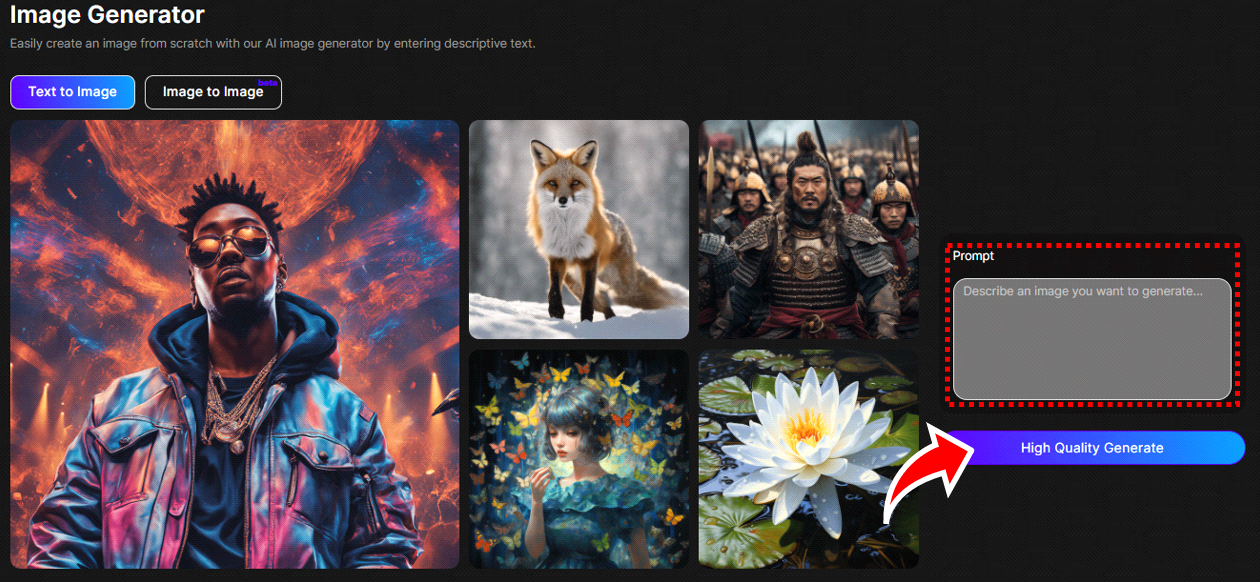
プロンプト入力から画像を生成する機能です。
上部メニュー「Platform」から「Image Generator」を選択してください。「High Quality Generate」をクリックすると、生成が開始されます。
プロンプトは日本語入力も可能ですが、生成品質は英語の方が上のようです。
一般的なT2I(Text to Image)の生成AIサービスと同様に、入力するプロンプトが具体的なほど、理想的な画像に近づけることができます。

上記の画像例は、プロンプト「春、桜咲く、歩いている日本人女性」で生成したものです。
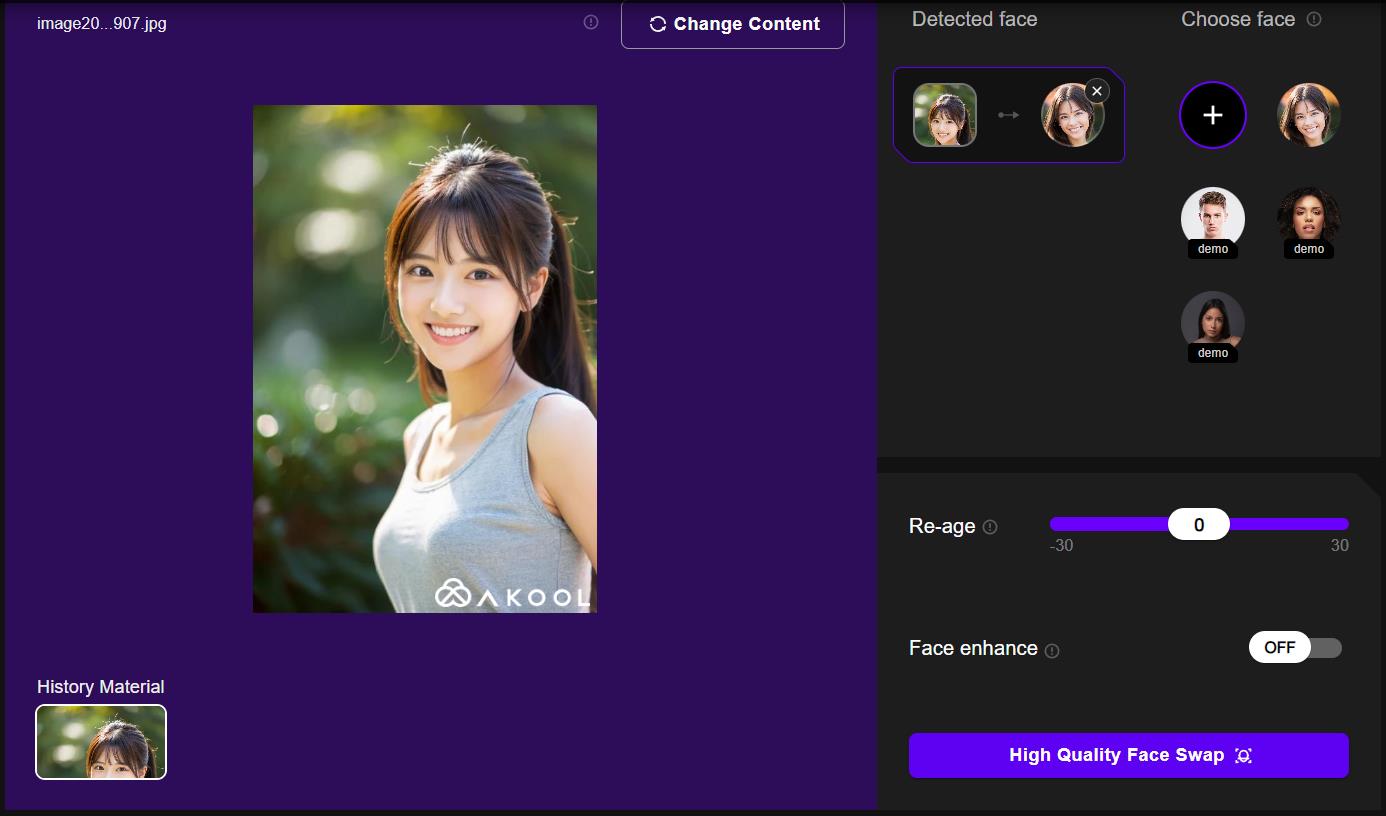
人物画像や動画の顔を他の人の顔と交換する機能です。
上部メニュー「Platform」から「Face Swap」を選択してください。
次に、ベースとなる画像とスワップしたい顔画像をアップロードします。
最後に「High Quality Face Swap」をクリックすると、生成が開始されます。
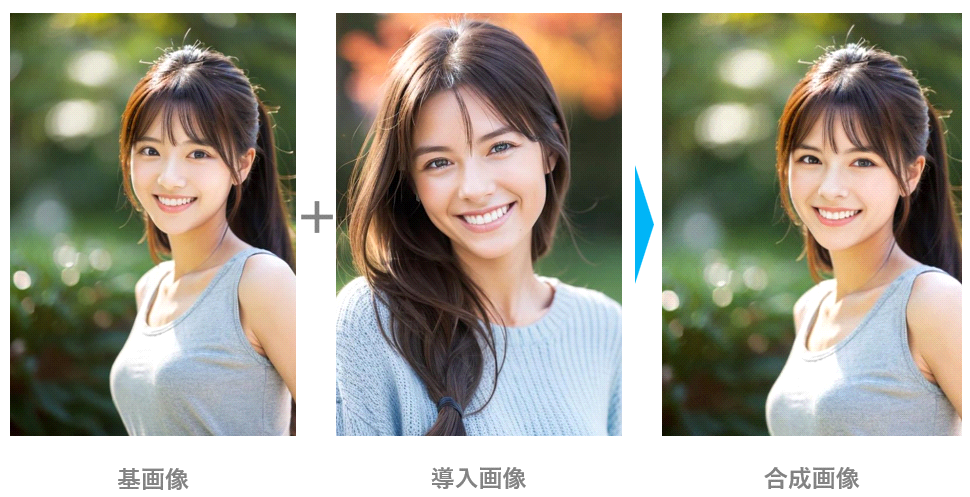
上記の例では、日本人女性の写真に外国人女性の顔をスワップさせています。
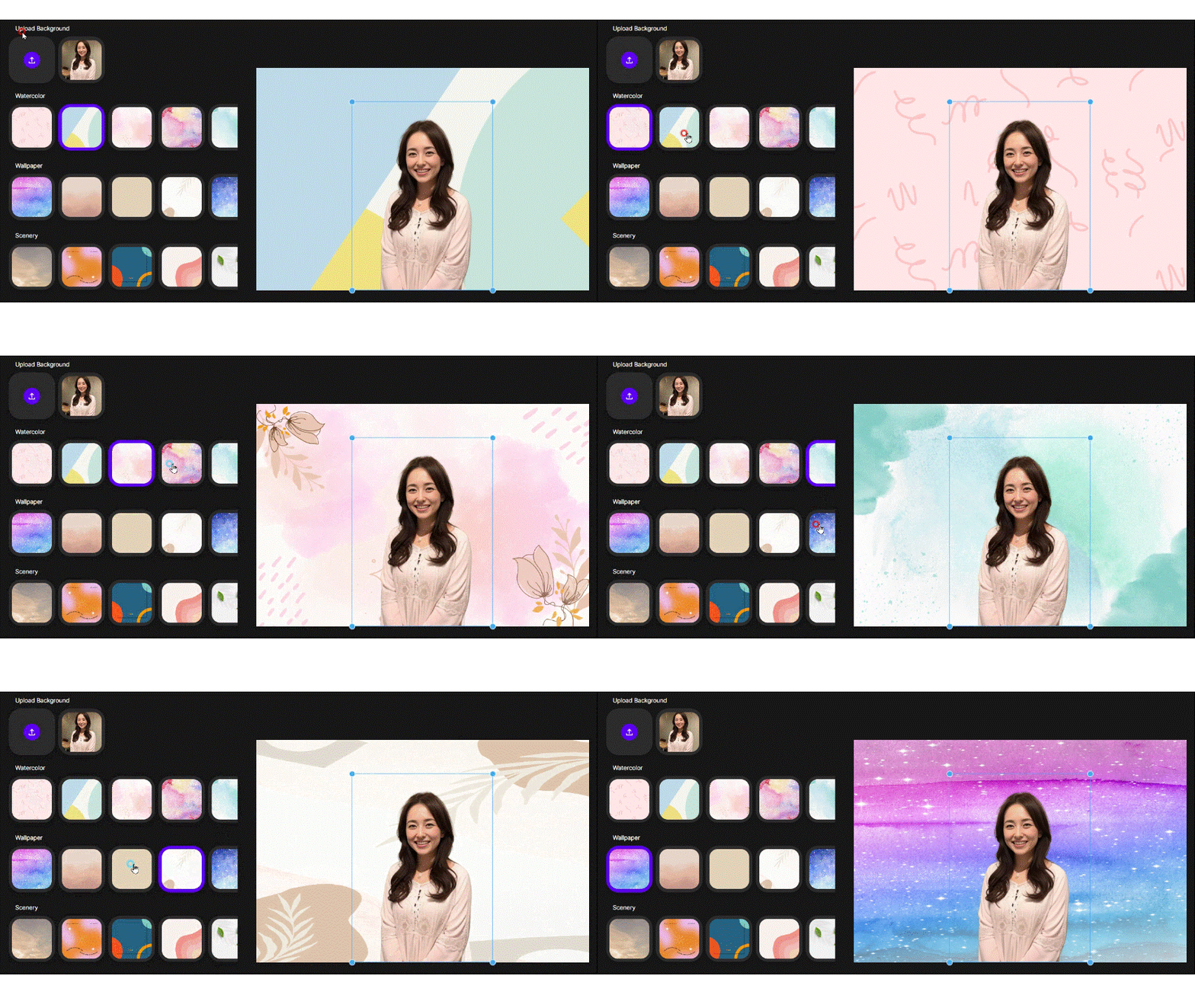
画像の背景を編集する機能です。
「Platform」から「Background change」を選択してください。
次に、人物画像をアップロードすると、自動で背景が切り抜かれ、左側のオプション背景が選択できます。
そして、最後に「High Quality Generate」をクリックすると、生成が開始されます。
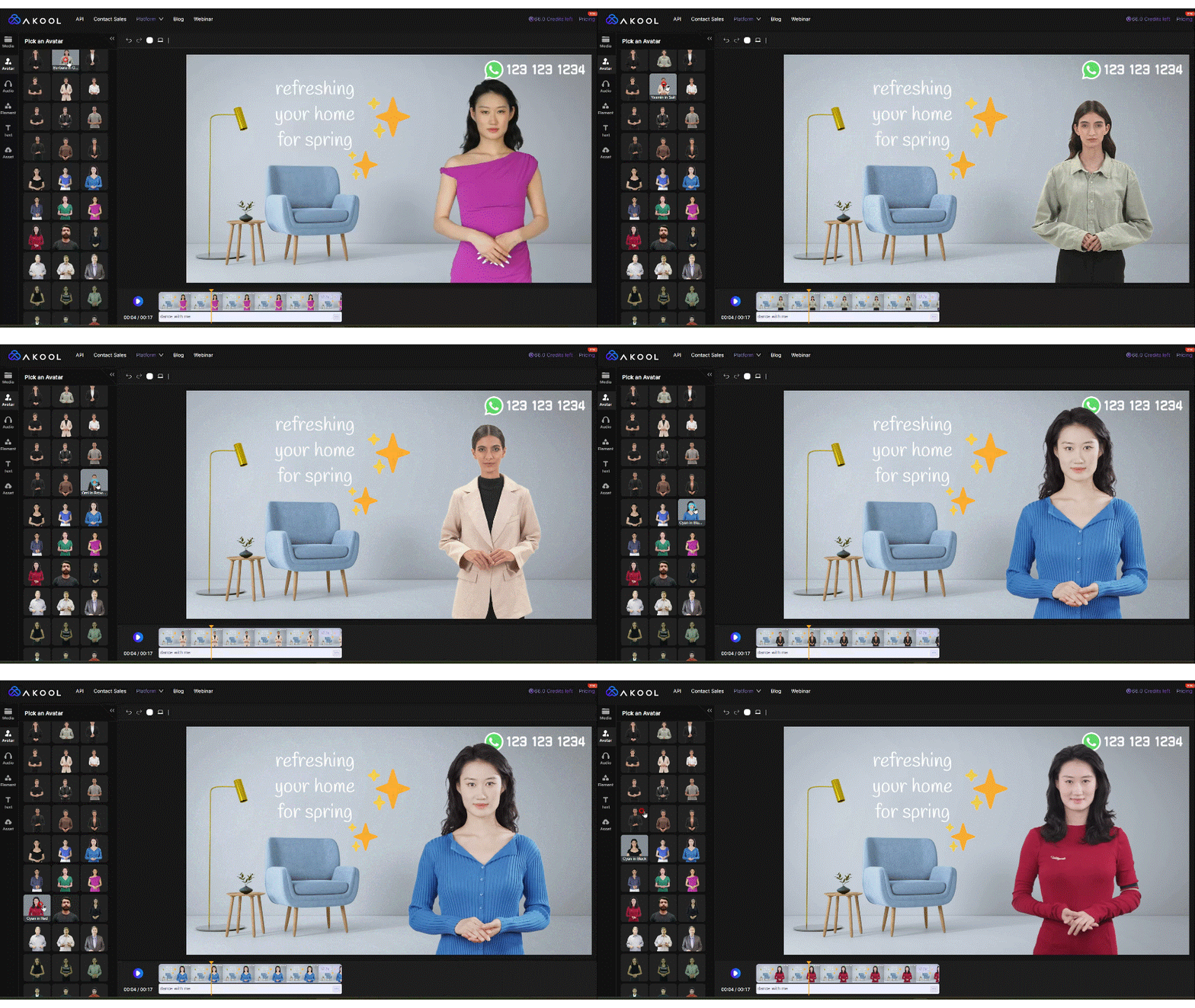
アバターに話させる機能です。
アバターはテンプレートから選択することもできますが、自身で用意したデジタルアバターを使用することも可能です。
プレビュー画面にあるアセットや文字は、そのままGUIでカスタマイズができます。
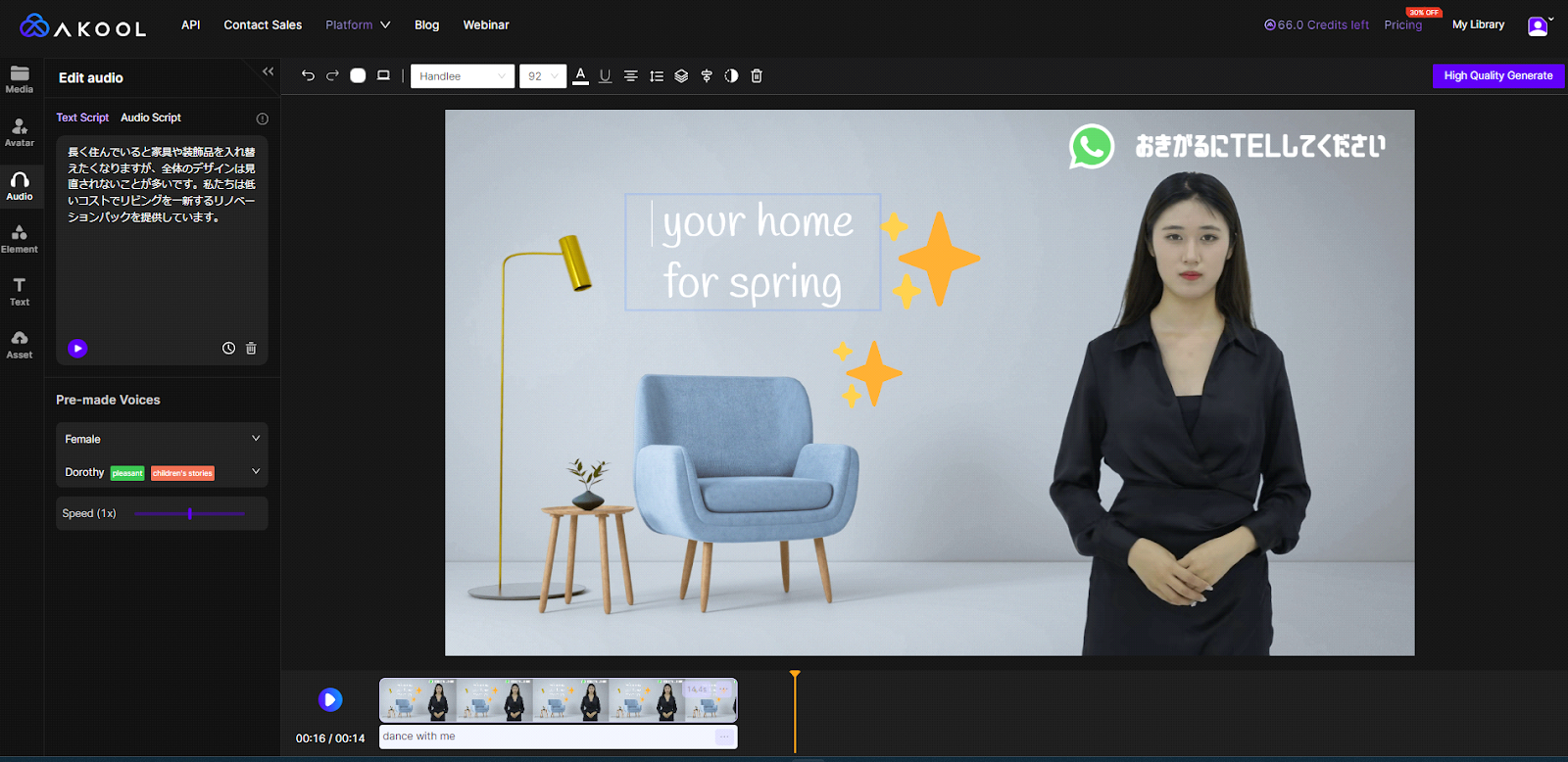
日本語の音声読み上げも可能です。
音声生成プレビューはクレジットを使用しないので、気軽に試すことができます。
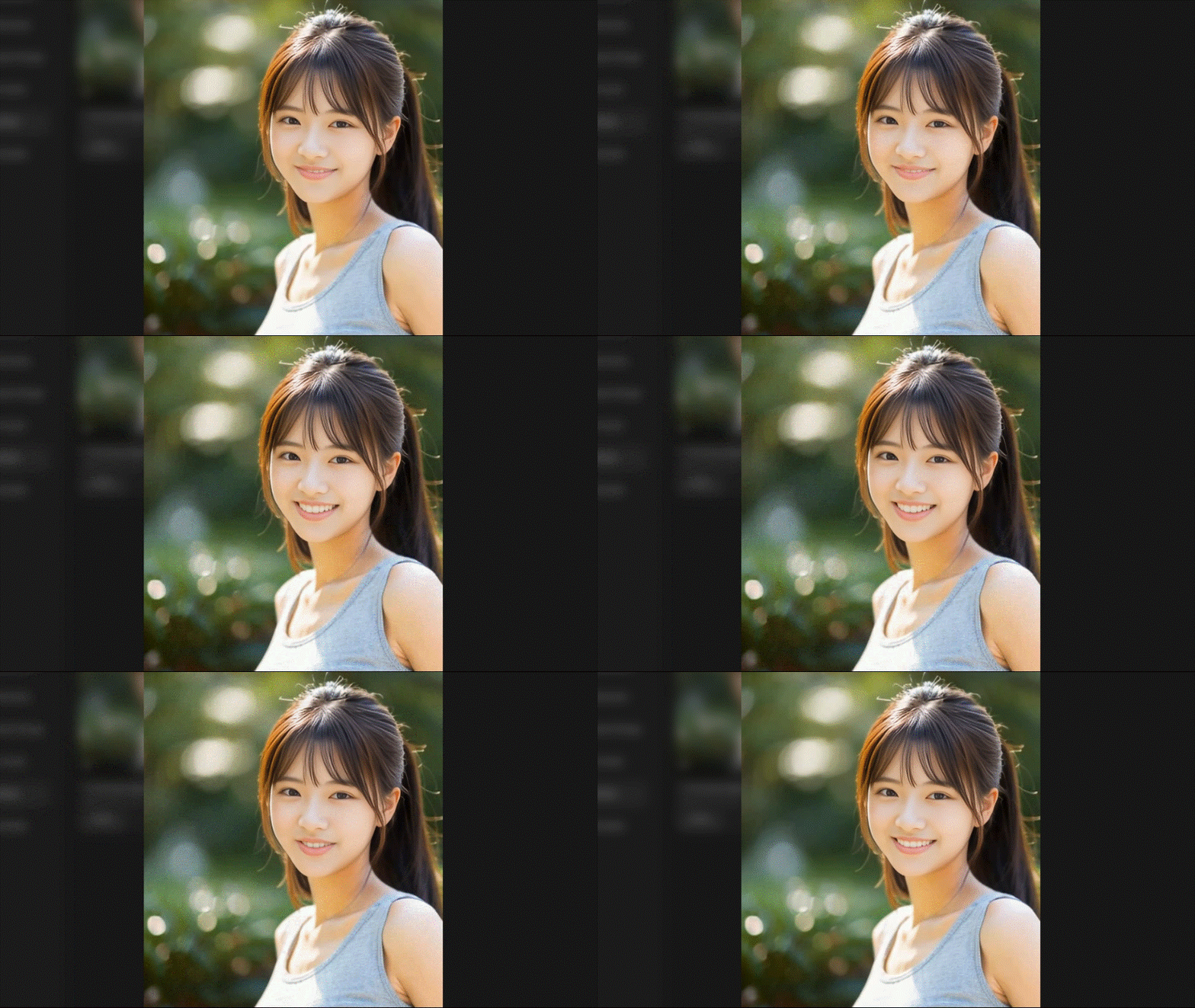
人物画像に話させる機能です。
利用するためには、「Platform」から「Talking photo」を選択して。話させたい人物画像をアップロードします。
その後、話す内容を入力し、「High Quality Generate」をクリックすると、生成が開始されます。
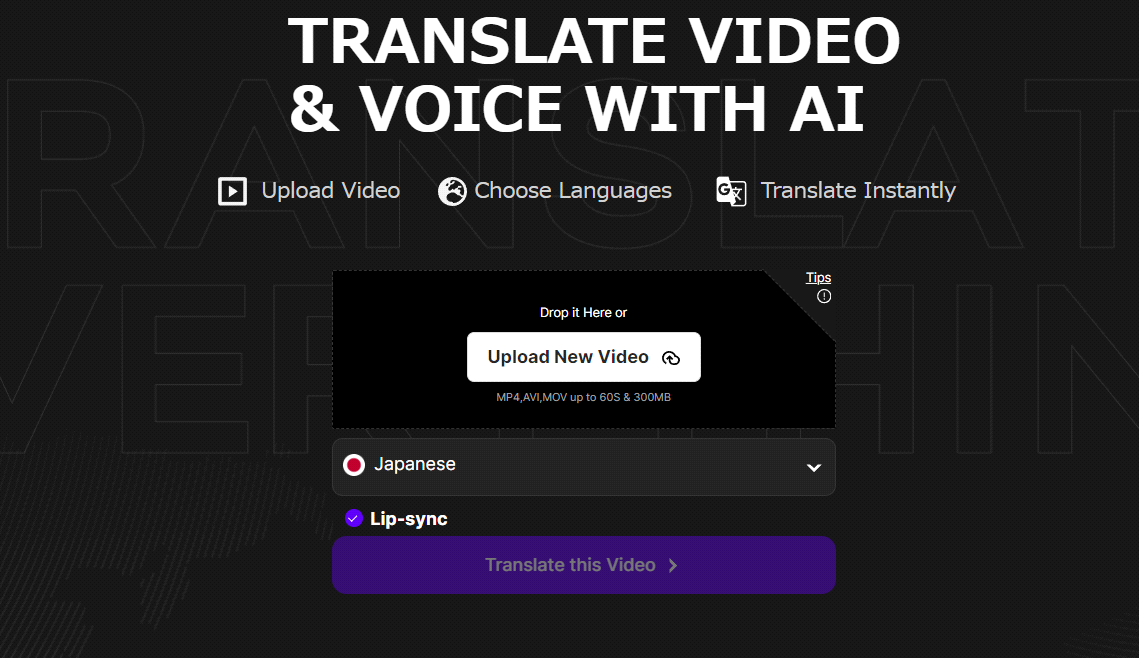
アップロードした動画音声を自動で翻訳する機能です。
翻訳したい動画をアップロードし、話させたい言語を選択します。
次に、「Lip-sync」をチェックして「Translate this Video」をクリックすると、動画が生成されます。
「Lip-sync」は口の動きをAI編集する機能です。必須の編集プロセスではありませんが、使用することで生成動画がよりリアルになります。
| 項目 | 内容 |
|---|---|
| 対応言語 | 155以上の言語(公式の料金ページの比較表) |
| 留意事項 | 背景音、複数音声の除去推奨 |
| アップロードできる動画の長さ | Free・Starter は5分、Pro は30分、Pro Max は60分、Business は120分まで |
ただし、利用する際にはプランごとの上限があります(以前の記事の「60秒以下・300MB以下」は現在の公式ページと合わないため差し替えました)。
特に、背景音や複数音声が入っている動画の場合、翻訳機能が上手く働かないことがあります。

Talking Avatarは任意のアバターに自由に喋らせる機能です。話の内容や言語は自由に設定可能で、日本語をはじめとする多言語に対応しています。
アバターや音声は既存のテンプレートから選ぶだけでなく、カスタマイズも可能です。ユーザー自身の画像や音声ファイルをアップロードし、独自のアバターも作成できます。マーケティングや教育、プレゼンテーションなど幅広い場面で活用できる機能です。

Streaming AvatarはAIアバターにリアルタイムで会話をさせる機能です。ChatGPTを開発したOpenAIの技術を活用し、自然でスムーズな対話を実現します。
「会話モード」と「リピートモード」の2つから選択でき、用途に応じた使い分けが可能です。アバターの設定をカスタマイズすることで、ユーザーの質問にリアルタイムで応答するAIアバターを簡単に作成できます。

Video Campaignは、1つの動画をアップロードするだけで、顧客ごとにカスタマイズされた動画を自動生成できる機能です。
具体的には、動画内音声の【名前】【役職】【チーム名】など、任意の部分を「変数」として設定し、準備したデータ(例: ExcelやCSVファイル)をアップロードすることで、各顧客に合わせた動画を作成できます。
さらに、アバターの顔や声も顧客ごとに変更可能です。そのため、顧客ごとに対応したインパクトのある動画を効率的に作成できる機能です。
なお、有料プランでの利用となります。
Jarvis Moderatorは、AIを活用して画像、動画、テキスト、音声といった多様なコンテンツを自動で審査し、不適切な内容を検出する機能です。
主に、ポルノやテロ関連、スパムなどを検知します。
ユーザー参加型サイトやレビュー投稿、動画共有プラットフォームなど、大量のコンテンツを管理する運営者に特に適しています。
利用料は非公開で、別途問い合わせが必要です。

AI Support Agentは、顧客の問い合わせに対応する機能です。マルチモーダルAIエージェントなどを開発しているLiveX AIと協力開発しており、AI機能を使い顧客サポートを充実できます。
主な機能は次の6つです。
| 機能 | 概要 |
| AIチャット | オンラインでの顧客問い合わせにチャットで迅速に対応 |
| AI検索 | AIがユーザーの意図を理解し、最適な情報をすぐに提示する |
| AIチャーンコントロール | 顧客の離脱を防ぐため、最適な維持戦略を提案 |
| ヒューマンエージェントアシスタント | AIが、人間のような対応で顧客満足度を向上させる |
| AI QR コネクト | QRコードを通じて、必要な情報やサービスにすばやくアクセス可能 |
| AI音声エージェント | 自然な音声で顧客の質問や問題に対応し、迅速に解決 |
利用料は非公開で、別途問い合わせが必要です。
Akoolはメールアドレス、もしくはGoogleIDがあれば誰でも簡単に始めることができます。
公式サイトには日本語表示もありますが、機能名などは英語のままの部分があります。本記事を参照しながらアカウント作成を進めてみましょう(以下の画面は2024年時点のものです)。
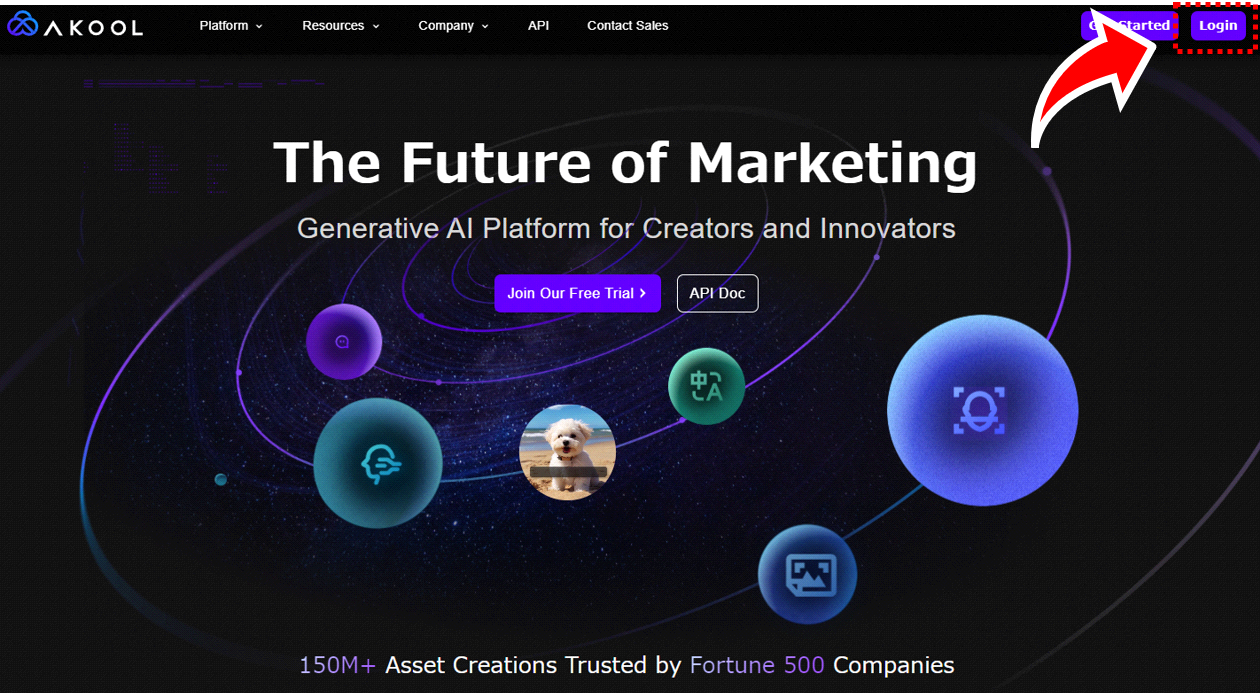
Akool公式サイトへアクセスし、右上の「Log in」をクリックしてください。
公式サイト:https://akool.com/
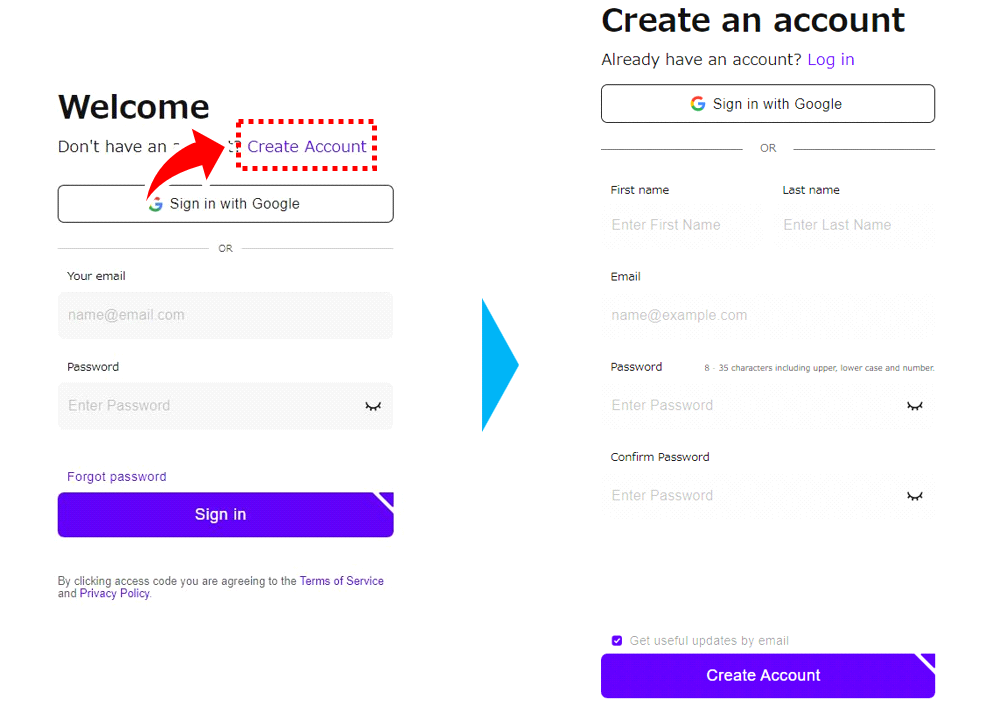
ポップアップ画面上にある「Create Account」をクリックし、必要事項を入力してください。
アカウントはメールアドレスの他、GoogleIDでも作成可能です。
最後に確認メールが送られてきます。
メールに添付されている認証コードをAkoolサイトで入力すると、アカウント作成は完了です。
アカウント作成ができたら、すぐにAkoolのAI編集が利用できます。
ここでは、Akoolの代表的機能である「Face Swap」の動画生成方法を解説します(画面は2024年時点のものです)。
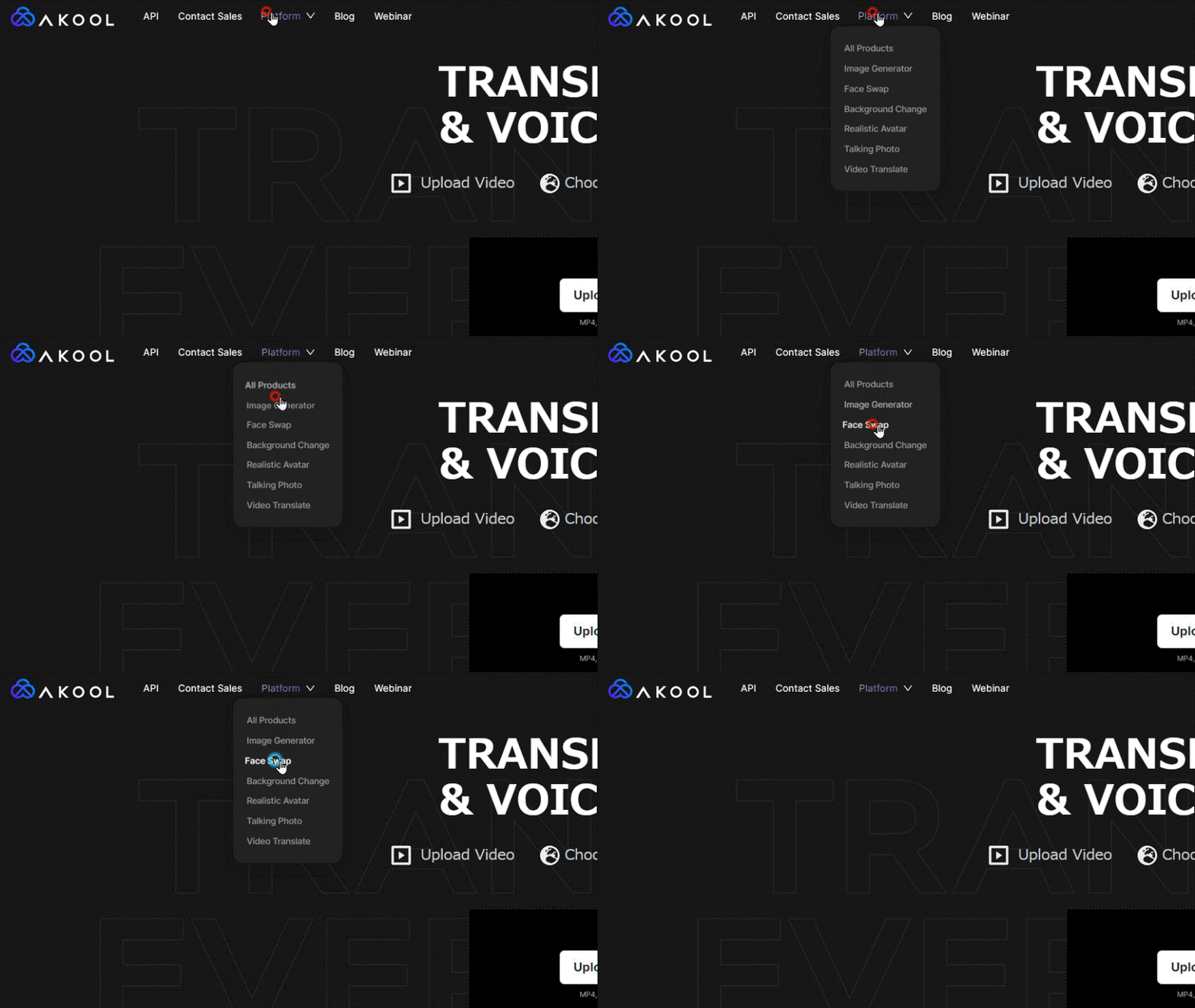
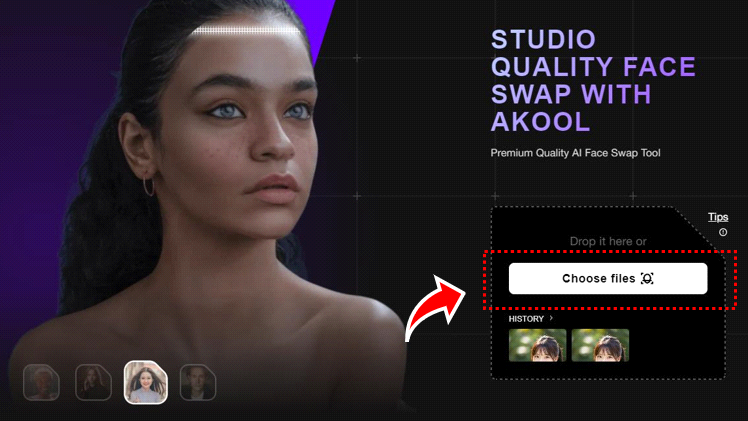
「Choose files」をクリックして動画をアップロードしてください。
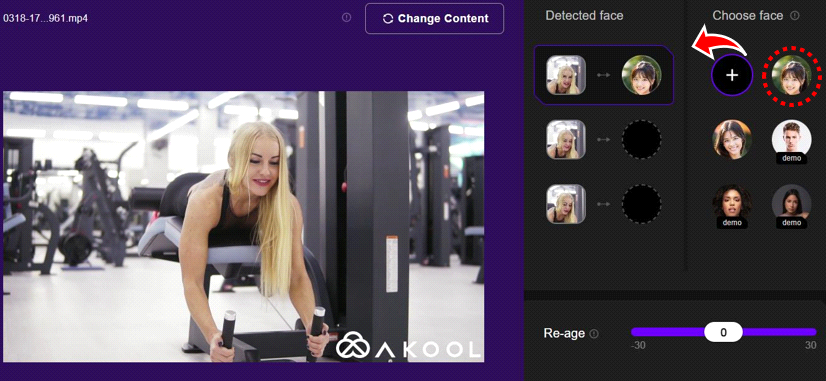
分かりやすいように、外国人女性の動画に東洋人女性の顔を入れてみます。
「High Quality Face Swap」をクリックすると生成が開始されます。

生成結果です。
表情もしっかりと反映された動画が生成されました。
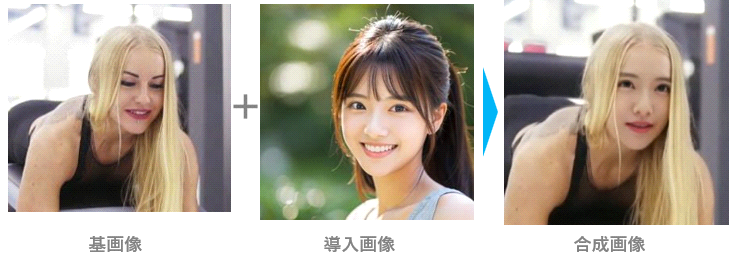
顔のアップ画像でも比較してみましょう。
Akoolの利用規約(Acceptable Use Policy)では、違法・危険・悪意のある行為、規約で禁止された種類のコンテンツ、人を誤認させたり欺いたりする内容の生成と配布が禁止されています。実在の人物の顔を扱う機能なので、他人の顔を使うときは必ず本人の同意を得てください。
参照:Terms of Service(2025年8月1日更新版)「2.4 Acceptable Use Policy」
利用規約の「4.2 Ownership of Your Content」には、生成した出力(Output)は「規約を守る限り、合法的な目的なら何にでも使える」と書かれています。生成物の権利も、規約を守ることが条件でユーザーに帰属します。利用は自己責任で、AI生成であることを見る人に明らかにするよう求められています。
ただし、Akoolが用意した既存のアバター(Akool Avatars)は実在の人物をもとにしているため、SNSの広告(promoted・boosted・paid)、テレビ放送、宗教・政治などについての断定的な発言などに使うには、Akoolの書面の同意が必要です。
料金ページのライセンス欄は、Starter・Pro・Pro Max が「個人用(personal)」、Business が「ビジネス用(business)」、Enterprise が「エンタープライズ用」で、Free は空欄です。仕事で使うときは、自分のプランのライセンスで足りるかを、公式の規約とサポートで確認してください。
参照:Terms of Service(2025年8月1日更新版)「4.2 Ownership of Your Content」
現在、フェイススワップ(顔交換)AIツールはAkool以外にも数多く存在します。
それぞれ特徴が異なるため、代表的なツールを比較し、Akoolの強みを見ていきましょう。
DeepFaceLabなどのオープンソース系ツールは、高品質なディープフェイク動画を作成できる点が魅力です。
しかし、使用には高度な専門知識や高性能なPCが必要となり、初心者にはハードルが高いのが現状です。
一方、Akoolはクラウド上で処理が完結するため、専門知識や高性能PCは不要で、ブラウザ上の操作だけで高品質なフェイススワップを実現できる点が大きな違いです。
Refaceなどのモバイルアプリ系ツールは、スマートフォンで手軽に顔交換を楽しめる点が魅力です。
豊富なテンプレートとワンタッチ操作で、SNSでの共有も簡単に行えます。
ただし、あくまで個人・娯楽向けの色合いが強く、動画の解像度や長さ、商用利用に制限があります。
その点では、Akoolは高解像度出力や長尺動画に対応しており、ビジネス用途にも耐えうる品質と機能を備えています。
DeepSwapなどのクラウド型高機能サービスは、最新AI技術を駆使し、高精度なディープフェイク動画を作成できます。
複数人が映る動画でも正確に顔を認識し、リアルタイム処理にも対応するなど、プロの現場でも利用されることが多いようです。
他にも様々なフェイススワップツールが存在しますが、「手軽さ」と「精密さ」はトレードオフになる傾向があります。
ツールによって得意な用途が違うので、目的に合わせて選ぶのがおすすめです。
Akoolは、顔の入れ替えに加えて、アバター動画や動画翻訳までひとつのサービスで試せる点が特徴です。
| 項目 | 内容 |
| ウェブサイト | https://akool.com |
| 業種 | ソフトウェア開発 |
| 所在地 | Palo Alto, California(公式サイトのフッター表記) |
Akoolは、米国カリフォルニアを拠点とするAIプラットフォーム開発企業です。
すでに生成コンテンツは、地元のレストランチェーン店などのマーケティングで使用されています。
企業との協業も進んでおり、コカ・コーラとはLeague of Legendsファン向けの動画制作を行っています。
地元企業や大手企業とのビジネスが進んだことで、Akool自体への評価(信頼性や安全性)は高まっているといえます。
Akoolにはスマホ専用のアプリはありませんが、スマホのブラウザアプリでアクセスすることでスマホでも利用することが可能です。
はい、公式サイトには日本語表示があります。プロンプトは、以前の確認では英語のほうが安定していました。現在の公式ページで日本語プロンプトの対応は確認できていないため、うまくいかないときは英語で試してください。
公式の料金ページと規約には、期間つきの無料トライアルの日数は書かれていません。以前の記事の「3日間」は確認できなかったため削除しました。まずは無料プラン(Free)で試せます。
はい、無料プラン(Free)があります。透かし入りで、処理速度は遅めです。無料で付くクレジットの数は、公式の料金ページとヘルプでは確認できませんでした。
規約(4.2)では、規約を守る限り、生成した出力を合法的な目的に使えます。ただし、プランのライセンス(Starter〜Pro Max は個人用、Business はビジネス用)と、実在の人物の顔を使う場合の同意には注意が必要です。仕事で使う前に、公式の規約を確認してください。
Akoolは、初心者にも扱いやすく設計された、気軽に生成AIを試せるツールです。
直感的に操作できる高品質なGUIにより、簡単なプロンプト入力とクリック操作だけで、様々なコンテンツを生成できます。
本記事では、Akoolの概要や特徴、各機能の使い方、料金体系について詳しく解説してきました。
Akoolは、画像生成、フェイススワップ、アバター生成、トーキング写真、動画翻訳など、多彩な機能を備えています。
これらの機能を活用することで、ユーザーは自分のアイデアを視覚的に表現し、コンテンツ制作の幅を広げることができるでしょう。
Akoolは無料プランで試せますが、透かしなしで使うには月額$12(年払い)からのStarterプラン以上が必要です。
ニーズに合わせて、自分に最適なプランを選択することをおすすめします。
Akoolの公式サイトで、まずは無料プランの内容を確かめてみてください。
ほかの画像生成AIとも比べたい方は、画像生成AIおすすめ比較【2026年】もあわせてご覧ください。登録なしで試せる無料ツールなら、Ainova AIもあります。
※料金・無料枠・商用利用の条件は2026年9月29日時点の情報です。最新の内容は公式サイトでご確認ください。


